
อัปเกรดห้องประชุมเดิมให้รองรับ Video Conference ทำอย่างไร
ลูกค้าหลายคนถามผมว่าต้องทุบห้องประชุมเดิมทิ้งแล้วสร้างใหม่ไหมถึงจะประชุมทางไกลได้ดี คำตอบคือแทบไม่ต้องเลย ห้องเดิมที่มีอยู่อัปเกรดได้ด้วยขั้นตอนไม่กี่ขั้น บทความนี้พาไล่ตั้งแต่การประเมินพื้นที่ ไปจนถึงการเลือกอุปกรณ์ที่เหมาะกับห้องจริง
ขั้นที่ 1: เดินดูห้องเดิมก่อนซื้ออะไรทั้งนั้น
ก่อนตัดสินใจซื้ออุปกรณ์ ผมมักชวนลูกค้าไปยืนในห้องประชุมจริงก่อน แล้วเช็ก 3 เรื่องนี้ให้ครบ เพราะจุดเหล่านี้จะกำหนดว่าติดกล้องและจอตรงไหนได้บ้างโดยไม่ต้องเดินสายใหม่ทั้งห้อง
- เสียงสะท้อนในห้อง — ห้องกระจกหรือผนังเปล่ามักทำให้เสียงก้องจนฟังไม่รู้เรื่อง
- แสงในห้อง — แสงย้อนจากหน้าต่างทำให้กล้องจับภาพผู้พูดไม่ชัด
- ตำแหน่งปลั๊กไฟกับสาย LAN ที่มีอยู่แล้ว
ขั้นที่ 2: เติมเฉพาะสิ่งที่ห้องยังขาด
ไม่ต้องซื้อทุกอย่างใหม่ ดูว่าห้องขาดอะไรแล้วเติมตรงนั้น
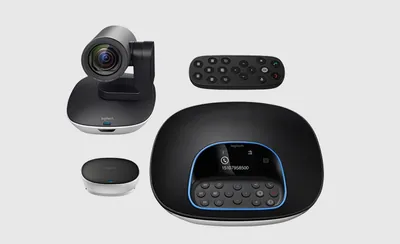
- ถ้ายังไม่มีกล้องเฉพาะสำหรับประชุม ควรเพิ่มกล้องที่ครอบคลุมมุมมองทั้งโต๊ะ แทนที่จะพึ่งกล้องในโน้ตบุ๊กเครื่องเดียว
- ไมโครโฟนกับลำโพงเลือกตามขนาดห้อง — ห้องเล็กใช้อุปกรณ์ออลอินวันได้เลย ห้องใหญ่ต้องเสริมไมโครโฟนกระจายจุดเข้าไปด้วย
- จอแสดงผล ถ้ามีทีวีดีๆ อยู่แล้วก็ใช้ต่อได้ ไม่จำเป็นต้องเปลี่ยน หรือถ้าอยากได้ฟีเจอร์เขียนโน้ตร่วมกันค่อยพิจารณาอัปเกรดเป็น Interactive Whiteboard
- มินิพีซีหรือระบบห้องเฉพาะ (Room System) ช่วยให้เริ่มประชุมแบบ One-Touch ได้ โดยไม่ต้องพึ่งโน้ตบุ๊กของผู้ใช้ทุกครั้งไป
ขั้นที่ 3: เช็กเครือข่ายให้ชัวร์ก่อนติดตั้ง
การประชุมทางไกลกินแบนด์วิดท์ต่อเนื่องตลอดเวลา ถ้าห้องประชุมอยู่ไกลจากเราเตอร์หรือใช้ WiFi ที่สัญญาณไม่นิ่ง ควรพิจารณาเดินสาย LAN เข้าห้องโดยตรง หรือเพิ่มจุดกระจายสัญญาณ เพื่อไม่ให้เจอปัญหาภาพกระตุกหรือเสียงหลุดกลางการประชุม
ขั้นที่ 4: อย่าลืมเช็กกับแพลตฟอร์มที่องค์กรใช้จริง
ก่อนเลือกซื้ออุปกรณ์ ควรรู้ก่อนว่าองค์กรใช้ Microsoft Teams, Zoom หรือ Google Meet เป็นหลัก เพราะอุปกรณ์บางรุ่นออกแบบมาให้ทำงานได้ดีเป็นพิเศษกับแพลตฟอร์มใดแพลตฟอร์มหนึ่ง เช็กความเข้ากันได้ไว้ก่อนช่วยลดปัญหาตั้งค่าไม่ได้หรือใช้งานได้ไม่เต็มฟีเจอร์หลังติดตั้งเสร็จแล้ว
| ขั้นตอน | สิ่งที่ต้องทำ |
|---|---|
| 1. ประเมินพื้นที่ | ตรวจเสียงสะท้อน แสง และตำแหน่งปลั๊ก/สาย |
| 2. เลือกอุปกรณ์ | กล้อง ไมโครโฟน ลำโพง จอ ตามขนาดห้อง |
| 3. ตรวจเครือข่าย | ยืนยันความเร็วและความเสถียรของอินเทอร์เน็ต |
| 4. เช็กความเข้ากันได้ | ทดสอบกับ Teams/Zoom/Google Meet ที่ใช้จริง |
ติดตั้งช่วงไหนถึงไม่กระทบตารางประชุม
วางแผนติดตั้งนอกเวลาทำการหรือช่วงที่ห้องว่างต่อเนื่องจะดีที่สุด จะได้ไม่ไปชนกับตารางประชุมที่คนอื่นจองไว้ล่วงหน้า และก่อนเปิดใช้งานจริง ลองทดสอบระบบทั้งหมดสักหนึ่งรอบ ทั้งกล้อง เสียง และการเชื่อมต่อ จะได้มั่นใจว่าทุกอย่างทำงานร่วมกันได้ราบรื่นตั้งแต่การประชุมครั้งแรกจริงๆ
ไม่แน่ใจว่าห้องประชุมที่มีอยู่ตอนนี้ขาดอุปกรณ์อะไรบ้างใช่ไหมครับ ให้ริดช่วยประเมินและแนะนำแนวทางอัปเกรดที่เหมาะกับพื้นที่จริงแบบไม่มีค่าใช้จ่าย
คำถามที่พบบ่อย
ต้องรื้อห้องประชุมเดิมทั้งหมดไหมเวลาอัปเกรด?
ส่วนใหญ่ไม่ต้องรื้อครับ แค่เพิ่มอุปกรณ์ที่จำเป็นเข้าไปในห้องเดิม เช่น กล้อง ลำโพงไมโครโฟน และจอแสดงผล ยกเว้นบางกรณีที่ต้องเดินสายไฟหรือปรับปรุงเครือข่ายเพิ่มเติมจริงๆ
อินเทอร์เน็ตต้องเร็วแค่ไหนถึงจะประชุมทางไกลได้ลื่นไหล?
ขึ้นอยู่กับจำนวนผู้เข้าร่วมและคุณภาพวิดีโอที่ต้องการครับ โดยทั่วไปควรมีความเร็วอัปโหลดที่เสถียรพอสำหรับวิดีโอคุณภาพสูงพร้อมกันหลายคน แนะนำให้ทดสอบความเร็วจริงของสายที่ห้องประชุมก่อนตัดสินใจติดตั้งอุปกรณ์
อุปกรณ์ที่อัปเกรดใช้ได้กับทั้ง Teams, Zoom และ Google Meet หรือไม่?
อุปกรณ์ส่วนใหญ่ในตลาดตอนนี้ออกแบบให้รองรับหลายแพลตฟอร์มอยู่แล้ว แต่ผมแนะนำให้เช็กความเข้ากันได้กับซอฟต์แวร์ที่องค์กรใช้จริงก่อนเลือกซื้อเสมอ เพื่อให้มั่นใจว่ากล้อง ไมโครโฟน และระบบควบคุมทำงานร่วมกันได้ราบรื่น